
Mostrando entradas con la etiqueta windows. Mostrar todas las entradas
Mostrando entradas con la etiqueta windows. Mostrar todas las entradas
Les dejo una lista de compresores libres para windows:
Peazip
7zip
freearc
ArcThemAll
BigZip
WinTarBall
Varios
Peazip
7zip
freearc
ArcThemAll
BigZip
WinTarBall
Varios


Mostramos como hacer una conexión de escritorio remoto con vnc en windows XP usando la aplicación Realvnc. Nos instalará lo necesario para ser cliente o servidor en esa pc

Nos pedirá una autenticación, si conocemos sobre el tema podemos cambiar a nuestro gusto las opciones para el vnc, pero si no podemos dejar las opciones que están por default y funcionará bien la conexión vnc.
Al configurar quedará coriendo el proceso del servidor, esto permitirá que alguien más entre remotamente a esta pc

En la computadora cliente entramos al vnc viewer que nos permitirá entrar a la computadora servidor

Nos pedirá quien es el servidor, podemos poner la ip o el nombre de la computadora, obviamente están en la misma red

Nos pedirá la autenticación del usuario del sistema operativo, el usuario del windowsXP.
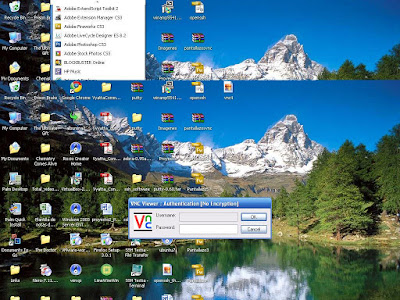
Y ya podemos usar el escritorio remoto:


Nos pedirá una autenticación, si conocemos sobre el tema podemos cambiar a nuestro gusto las opciones para el vnc, pero si no podemos dejar las opciones que están por default y funcionará bien la conexión vnc.
Al configurar quedará coriendo el proceso del servidor, esto permitirá que alguien más entre remotamente a esta pc

En la computadora cliente entramos al vnc viewer que nos permitirá entrar a la computadora servidor

Nos pedirá quien es el servidor, podemos poner la ip o el nombre de la computadora, obviamente están en la misma red

Nos pedirá la autenticación del usuario del sistema operativo, el usuario del windowsXP.

Y ya podemos usar el escritorio remoto:

Para usar SSH podemos usar putty, un software sencillo pero bastante útil que cumple la tarea de usar el secure shell.
Corremos el programa putty.exe

Nos pedirá la autenticación para entrar a la computadora que deseamos ingresar, debemos de poner la ip o nombre de la computadora, esta obviamente ya debe de estar en la misma red. Podemos cambiar varias opciones pero si solo queremos usar el ssh lo podemos dejar así como está

Al tener comunicación con la computadora a la que deseamos ingresar nos pedirá una autenticación, esta es la autenticación de usuario del windows con su password, es como iniciar sesión en el windows al que estamos entrando remotamente. Si entramos correctamente ya podremos tener ssh, una consola segura

Corremos el programa putty.exe

Nos pedirá la autenticación para entrar a la computadora que deseamos ingresar, debemos de poner la ip o nombre de la computadora, esta obviamente ya debe de estar en la misma red. Podemos cambiar varias opciones pero si solo queremos usar el ssh lo podemos dejar así como está

Al tener comunicación con la computadora a la que deseamos ingresar nos pedirá una autenticación, esta es la autenticación de usuario del windows con su password, es como iniciar sesión en el windows al que estamos entrando remotamente. Si entramos correctamente ya podremos tener ssh, una consola segura

Se usará Windows server 2003 para enrutar estáticamente y con los protocolos rip2 y ospf, la red que se enrutará tiene dos routers y dos hosts por cada red aunque aqui puede crecer indefinidamente según los rangos de la red
Esta es la red a configurar:
El windows server en este caso se está corriendo sobre vmware pero esto no debe de afectar, la pc router tiene dos tarjetas de red que hay que configurar a las redes que enrutará.

Aquí se muestra la configuración de una de las dos tarjetas de red, (ver diagrama de red para entender mejor). Notar que el router no lleva gateway porque si no estaría enciclando los paquetes, solo los hosts llevan gateway que en este caso sería este router dependiendo la red por la que venga.

Hay qu cambiar el ip forwarding a 1, esto es para habilitar el enrutamiento, pueden seguir las instrucciones aqui. Nos vamos a abrir en menú las opciones de enrutamiento:
 Se configura como nuevo router esta pc, desplegamos el árbol y nos vamos a rutas estáticas, con click derecho abrimos una nueva ruta estática.
La interfaz es por la tarjeta que nos lleva a la red que queremos, destino es la red destino a la que queremos enrutar, mascara de red de la red destino, la puerta de enlace es por donde saldrá a la siguiente red, ver el diagrama para entender bien, en la red 10.0.0.0 según el ejemplo busca por donde saldrá, en este caso 10.0.1.1 y la métrica la dejamos como venía con 1.

Podemos ver entonces la nueva ruta estática creada

Si queremos enrutar con un protocolo debemos primero de quitar las rutas estáticas que pusimos, luego en general poner protocolo d enrutamiento nuevo y aquí nos pedirá escoger rip o ospf, escogemos cual queremos y nos crea en el árbol la opción de ese enrutamiento.
 En rip podemos crear una nueva interfaz, solo escogemos la tarjeta de red por donde saldrá el enrutamiento, mostramos aquí los valores por default que trae, si no se le cambia nada ya enruta para cualquier red.

Lo mismo para el protocolo ospf, depende de la interfaz y con los valores que pone por default enruta, debemos de estudiar a detalle estos valores y si poseemos mayor conocimiento sobre le protocolo aquí podemos hacer todos los cambios que querramos.

Con esto ya enruta los hosts que van de una red a otra, solo sería de hacer ping entre los hosts.
Esta es la red a configurar:

El windows server en este caso se está corriendo sobre vmware pero esto no debe de afectar, la pc router tiene dos tarjetas de red que hay que configurar a las redes que enrutará.

Aquí se muestra la configuración de una de las dos tarjetas de red, (ver diagrama de red para entender mejor). Notar que el router no lleva gateway porque si no estaría enciclando los paquetes, solo los hosts llevan gateway que en este caso sería este router dependiendo la red por la que venga.

Hay qu cambiar el ip forwarding a 1, esto es para habilitar el enrutamiento, pueden seguir las instrucciones aqui. Nos vamos a abrir en menú las opciones de enrutamiento:
 Se configura como nuevo router esta pc, desplegamos el árbol y nos vamos a rutas estáticas, con click derecho abrimos una nueva ruta estática.
La interfaz es por la tarjeta que nos lleva a la red que queremos, destino es la red destino a la que queremos enrutar, mascara de red de la red destino, la puerta de enlace es por donde saldrá a la siguiente red, ver el diagrama para entender bien, en la red 10.0.0.0 según el ejemplo busca por donde saldrá, en este caso 10.0.1.1 y la métrica la dejamos como venía con 1.

Podemos ver entonces la nueva ruta estática creada

Si queremos enrutar con un protocolo debemos primero de quitar las rutas estáticas que pusimos, luego en general poner protocolo d enrutamiento nuevo y aquí nos pedirá escoger rip o ospf, escogemos cual queremos y nos crea en el árbol la opción de ese enrutamiento.
 En rip podemos crear una nueva interfaz, solo escogemos la tarjeta de red por donde saldrá el enrutamiento, mostramos aquí los valores por default que trae, si no se le cambia nada ya enruta para cualquier red.
Lo mismo para el protocolo ospf, depende de la interfaz y con los valores que pone por default enruta, debemos de estudiar a detalle estos valores y si poseemos mayor conocimiento sobre le protocolo aquí podemos hacer todos los cambios que querramos.

Con esto ya enruta los hosts que van de una red a otra, solo sería de hacer ping entre los hosts.
Suscribirse a:
Entradas (Atom)

- ¡Sigueme en Twitter!
- !Sigueme en Facebook!
- RSS
Contacto